


Vous avez reçu un email important depuis votre académie à Dijon, mais vous ne savez pas encore comment accéder à votre messagerie ? C’est un moment que nous connaissons tous très bien. Entre les identifiants à trouver, les mots de passe à mémoriser et les pages qui semblent disparaître, la première expérience avec le Webmail Dijon peut vite devenir un casse-tête. Heureusement, vous êtes au bon endroit. Dans cet article, nous vous guidons depuis votre première connexion jusqu’à la gestion complète de votre messagerie académique. Lisez jusqu’à la fin : vous allez être agréablement surpris par la simplicité du processus.
Qu’est-ce que le Webmail Dijon ?
Le Webmail Dijon désigne la messagerie électronique de l’académie de Dijon. Cette plateforme de messagerie académique est réservée au personnel éducatif et administratif. Elle couvre quatre départements : la Côte-d’Or, la Nièvre, la Saône-et-Loire et l’Yonne.
Votre adresse email professionnelle prend donc la forme suivante : prénom.nom@ac-dijon.fr. Cette adresse électronique vous permet de centraliser tous vos courriels académiques. Elle reste votre point de contact principal avec l’administration et vos collègues.
À noter que cette messagerie n’est pas destinée aux élèves. Elle concerne uniquement les enseignants et le personnel administratif de l’académie.
Vos identifiants Webmail Dijon : comment les trouver avant votre première connexion
Avant de vous connecter au Webmail Dijon, vous devez connaître votre identifiant. Ce nom d’utilisateur se compose de la première lettre de votre prénom suivie de votre nom, tout en minuscules et sans espace.
Exemple : Jean Dupond donne → jdupond
Toutefois, plusieurs cas particuliers existent et méritent votre attention :
- Homonymie : si un autre personnel partage votre nom, un chiffre s’ajoute à la fin. Jean Dupond devient donc jdupond1.
- Nom composé : les particules sont conservées avec un tiret. Anne-Marie Le Pont donne → ale-pont.
- Nouvel arrivant : vous devez vous munir de votre NUMEN (identifiant académique de 13 caractères) et de votre code INA (Identifiant Numérique Agent).
Si vous ne trouvez pas votre NUMEN, contactez le secrétariat de votre établissement. Il reste aussi accessible via votre espace numérique de travail (ENT).
Lire aussi : Netcourrier (Mailo) : guide complet pour créer et gérer sa messagerie électronique
Comment se connecter au Webmail Dijon étape par étape ?
La connexion au Webmail Dijon se fait en quelques clics depuis votre navigateur internet. Suivez ces étapes pour accéder à votre boîte de réception :
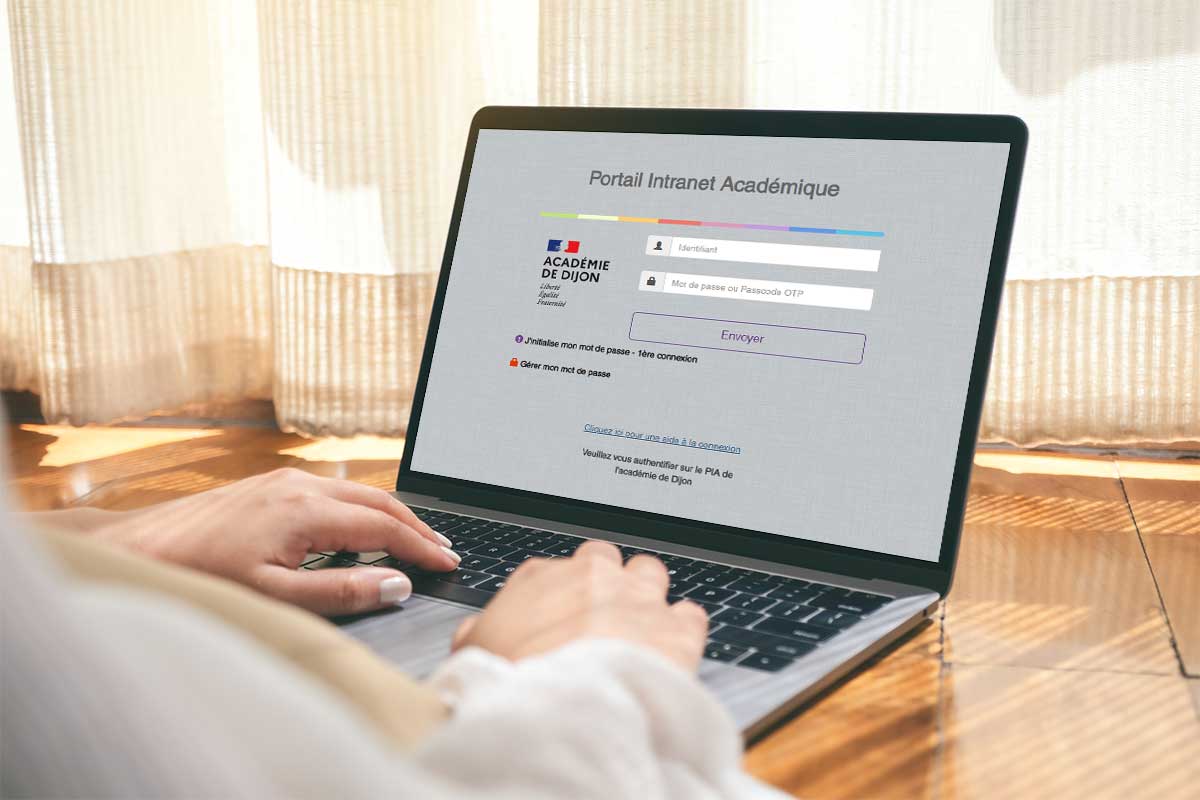
Étape 1 — Ouvrez votre navigateur et tapez l’adresse suivante : webmail.ac-dijon.fr. Vous pouvez aussi passer par le portail PIA à l’adresse pia.ac-dijon.fr, puis sélectionner « Messagerie académique ».
Étape 2 — Saisissez votre identifiant dans le champ nom d’utilisateur. Restez attentif aux majuscules et minuscules lors de cette saisie.
Étape 3 — Entrez votre mot de passe dans le champ prévu à cet effet. À votre première connexion, celui-ci correspond à votre NUMEN en majuscules.
Étape 4 — Cliquez sur le bouton « Connexion » pour accéder à votre espace personnel. Vous êtes alors redirigé vers votre boîte mail académique.
En cas de première utilisation, vous êtes invité à initialiser votre mot de passe via « Gérer mon mot de passe ». Cette étape garantit la sécurité de votre compte.
Convergence : l’interface unique du Webmail Dijon
À l’occasion d’un renforcement de la sécurité des systèmes d’information, l’académie de Dijon a fait un changement important. À la suite d’une directive de l’ANSSI, l’interface Roundcube n’est plus disponible. Désormais, seule l’interface Oracle Convergence reste active.
Cette décision garantit une protection accrue de votre messagerie en toute sécurité. Le contenu de votre boîte de réception reste toutefois inchangé.
L’interface Convergence vous offre plusieurs fonctionnalités intégrées :
- Un calendrier et un agenda pour planifier vos réunions.
- Un carnet d’adresses pour gérer vos contacts académiques.
- Des filtres de courrier pour trier automatiquement vos emails.
- Une option de redirection de la messagerie vers une autre adresse.
- Un système d’alertes antispam pour filtrer les messages indésirables.
Cette interface reste plus complète qu’une simple boîte email. Elle vous permet de gérer votre organisation professionnelle depuis un seul espace.
Webmail Dijon : gérer et réinitialiser votre mot de passe

La gestion de votre mot de passe reste un point crucial pour maintenir votre compte sécurisé. Le Webmail Dijon impose des critères stricts pour votre mot de passe :
- Minimum 12 caractères (sans espace ni accent).
- Au moins une majuscule et une minuscule.
- Au moins un chiffre et un caractère spécial (comme & ! # @).
Comment changer votre mot de passe ?
Rendez-vous sur la page de connexion du Webmail Dijon. Cliquez ensuite sur « Gérer mon mot de passe », puis sur « Accueil ». Vous pouvez même tester la robustesse de votre nouveau mot de passe grâce à l’outil mis à votre disposition sur cette même page.
Vous avez oublié votre mot de passe ?
Aucun problème. Cliquez sur « Identifiant ou mot de passe oublié » depuis la page principale. Cette procédure de réinitialisation nécessite votre NUMEN ou votre code INA. Un code de confirmation est ensuite envoyé à votre adresse email de secours ou à votre numéro de téléphone.
À ce stade, configurez bien un courriel de secours et un numéro de contact. Ces informations vous permettent de récupérer votre compte sans difficulté en cas d’oubli.
Configurer votre messagerie sur Thunderbird ou Outlook
Vous souhaitez consulter vos courriels académiques depuis un client de messagerie externe ? La configuration reste simple avec les paramètres suivants.
Paramètres du serveur entrant (IMAP)
| Champ | Valeur |
| Protocole | IMAP |
| Nom d’hôte | hermes.ac-dijon.fr |
| Port | 993 |
| Sécurité | SSL/TLS |
| Authentification | Mot de passe normal |
| Identifiant | Première lettre du prénom + nom (ex : jdupond) |
Paramètres du serveur sortant (SMTP)
| Champ | Valeur |
| Nom d’hôte | hermes.ac-dijon.fr |
| Authentification | Mot de passe normal |
| Identifiant | Même que pour le serveur entrant |
Configuration sur smartphone
Vous pouvez aussi synchroniser votre messagerie académique via une application mobile. Utilisez les mêmes paramètres IMAP et SMTP ci-dessus dans votre appli de messagerie par défaut ou dans Outlook Mobile. Cette synchronisation vous permet de rester connecté à votre boîte email professionnelle depuis n’importe quel appareil.
Webmail Dijon : Résoudre les problèmes de connexion courants
Voici les situations les plus fréquentes et les solutions adaptées pour chacune :
✗ Identifiants incorrects
Vérifiez d’abord que la touche Caps Lock n’est pas activée sur votre clavier. Retype votre identifiant et votre mot de passe en vous concentrant sur les majuscules et minuscules. Une simple erreur de saisie reste la cause la plus répandue.
✗ Compte temporairement bloqué
Plusieurs tentatives échouées provoquent un blocage automatique de votre compte. Dans ce cas, attendez quelques minutes avant de réessayer. Si le problème persiste, contactez le support technique.
✗ Compte suspendu par l’administration
Cette suspension intervient pour des raisons précises de la part de l’académie. Contactez le secrétariat de votre établissement pour connaître la cause. Suivez ensuite les instructions fournies pour réactiver votre compte.
✗ Page qui ne charge pas
Videz le cache et les cookies de votre navigateur web. Essayez ensuite de vous connecter avec un autre navigateur ou en mode navigation privée. Cette manipulation résout la grande majorité des problèmes de chargement.
✗ Messagerie en maintenance
L’académie informe généralement ses utilisateurs avant de lancer une mise à jour. Dans cette situation, vous ne pouvez que réessayer plus tard. Vérifiez avec un collègue si la messagerie est bien indisponible.
✗ Compte piraté ou compromis
Réinitialisez immédiatement votre mot de passe depuis la page de connexion. Utilisez votre email de secours ou votre numéro de téléphone pour valider cette action. Contactez aussitôt le support académique pour signaler l’incident.
Lire aussi : MyPeopleDoc : les 5 erreurs les plus fréquentes et comment les corriger
FAQ — Questions les plus posées sur le Webmail Dijon
Puis-je accéder à mon webmail depuis l’étranger ?
Oui. Votre messagerie académique reste accessible depuis n’importe quel navigateur internet connecté à Internet, peu importe votre localisation géographique.
Les élèves peuvent-ils utiliser le Webmail Dijon ?
Non. Cette messagerie est réservée exclusivement au personnel enseignant et administratif de l’académie de Dijon.
Puis-je rediriger mes emails vers Gmail ou une autre adresse ?
Oui. L’interface Convergence propose une option de redirection de la messagerie depuis vos paramètres. Cette fonction vous permet de recevoir vos courriels académiques sur une adresse de votre choix.
Que faire si je change d’établissement au sein de l’académie ?
Votre identifiant et votre adresse email restent identiques. Seul votre établissement change dans votre dossier académique. Contactez le secrétariat du nouvel établissement si vous rencontrez un problème de connexion.
Comment éviter les emails indésirables (spam) ?
L’interface Convergence intègre un système d’alertes antispam automatique. Vous pouvez aussi créer des filtres personnalisés pour trier vos courriels entrants selon vos préférences.
Conclusion
Le Webmail Dijon devient très simple à utiliser une fois que vous maîtrisez les bases. Avec les bons identifiants, un mot de passe solide et les paramètres appropriés, votre messagerie académique fonctionne sans problème. N’hésitez pas à partager cet article avec vos collègues qui rencontrent les mêmes questions. Si vous avez besoin d’aide supplémentaire, laissez un commentaire ci-dessous — nous vous répondons rapidement.
